Yazılar

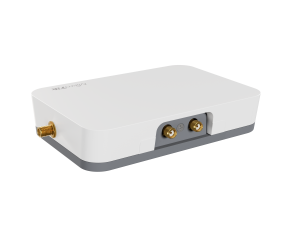
Mikrotik KNOT LR9 Kit

KNOT LR9 Kit KNOT LR9 Kit KNOT LR9 Kit KNOT LR9 Kit

Mikrotik KNOT LR9 Takımı

Farklı arayüzlere ve iletişim protokollerine sahip bu kadar çok cihazı yönetmenin zorluğunu hepimiz biliyoruz. Ayak uydurmak için kurulumunuza yeni çözümler eklemeye devam ediyorsunuz, ancak eski cihazlar hala onları bırakamayacak kadar iyi. Bunların hepsini size doğru hizmet edecek tek bir sisteme nasıl entegre edersiniz? Kolay – KNOT’u kullanarak onları birbirine “bağlarsınız”!

Artık üretimde olmayan cihazlarınız, bu yıl çıkan cihazlarınız veya hatta teknisyeniniz tarafından sunulan bazı özel çözümler olup olmadığı önemli değil – KNOT hepsini halledebilir!

KNOT LR9 kiti, LoRa® teknolojisi için kullanıma hazır bir IoT Ağ Geçidi çözümüdür. Dar Bant ve CAT-M teknolojisini kullanır. Düşük maliyetli, düşük bant genişliğine sahip hücresel bağlantı nedeniyle, dünya çapında sayısız mobil operatör tarafından desteklenmektedir. Bu kit, herhangi bir genel veya özel LoRa® sunucusuna önceden yüklenmiş bir UDP paket iletici içerir. 8 farklı kanal desteği, Konuşmadan Önce Dinle (LBT) ve spektral tarama özellikleriyle bu ürün, cazip fiyatıyla sizi şaşırtacak.

Ethernet için yedek bağlantı veya ağınız için bir yönetim kanalı olarak kullanılabilir. NB/CAT-M aylık planı LTE’den çok daha ucuzdur. Neden ihtiyacınız olmayan bant genişliğine fazladan para harcayasınız? Örneğin, günde yalnızca birkaç megabayt ile sıcaklık ve nem sensörleri olan Düğümle çalışan bir otomat makinesini yönetebilirsiniz!

KNOT çok sayıda protokol desteği ve bağlantı seçeneği sunar: 2,4 GHz kablosuz, Bluetooth, LoRa®, PoE-in ve PoE-out ile 2x 100 Mbps Ethernet portları, Micro-USB. En düşük maliyetle maksimum kolaylık!

Bluetooth arayüzü ile, Bluetooth reklam paketlerine dayalı varlık takibi ve telemetri için KNOT’u kullanabilirsiniz. KNOT, reklam verileri gönderen herhangi bir BLE etiketini destekler. iBeacon, Eddystone veya başka bir format. Yalnızca ilgili paketleri iletmek ve diğerlerini yok saymak için güçlü filtrelere sahiptir.

Bu kit, en olağandışı durumlarda bile size yardımcı olabilir. Yerleşik GPIO’larla ilgili kısmı hatırlıyor musunuz? Bu pinler her türlü analog sensörü okumak, tek kartlı bir bilgisayar veya diğer özel elektroniklerle etkileşim kurmak için kullanılabilir – hobi kitleri, DIY robotik… Bu, bir İsviçre Çakısı yerine tüm İsviçre Ordusunu almak gibi!

KNOT, çoğu dış mekan kabin IoT uygulaması için de harika bir araçtır. Tarım ve varlık takibinden soğuk zincir izlemeye, endüstriyel üretime kadar her türlü kurulumla kolay entegrasyon sağlayan bir DIN ray montajı ile birlikte gelir.

MikroTik KNOT ile en uzak veya zorlu alanlara esnek, düşük maliyetli bağlantı getirin!

KNOT LR9 Kit KNOT LR9 Kit                                                            KNOT LR9 Kit

Özellikler

Detaylar
Ürün Kodu RB924iR-2nD-BT5&BG77&R11e-LR9
Mimari MIPSBE
İşlemci QCA9531
CPU çekirdek sayısı 1
CPU nominal frekansı 650 MHz
RouterOS lisansı 4
İşletim sistemi RouterOS
RAM boyutu 64 MB
Depolama boyutu 128 MB
Depolama türü NAND
MTBF 25C’de yaklaşık 200.000 saat
Test edilmiş ortam sıcaklığı -40 °C ila 70 °C
Önerilen fiyat 199,00 $

Güçlendirme

Detaylar
MicroUSB giriş Voltajı 5-5V
DC giriş sayısı 3 (MicroUSB, DC jakı, PoE-IN)
DC jak girişi Voltaj 12-57V
Maksimum Güç Tüketimi 23W
Ekler olmadan maksimum güç tüketimi 5W
Soğutma tipi Pasif
giriş noktası 802.3af/at
Giriş Voltajında ​​PoE 18-57V

PoE çıkışı

Detaylar
PoE çıkış portları eter2
PoE çıkışı 57V’a kadar Pasif PoE
Toplam çıkış gücü 12

Kablosuz özellikleri

Detaylar
Kablosuz 2,4 GHz Maksimum veri hızı 300 Mbit/sn
Kablosuz 2,4 GHz zincir sayısı 2
Kablosuz 2,4 GHz standartları 802.11b/g/n
2,4 GHz için anten kazancı dBi 1.5
Kablosuz 2,4 GHz çip modeli QCA9531
Kablosuz 2,4 GHz nesil Wi-Fi 4

Ethernet

Detaylar
10/100 Ethernet bağlantı noktası 2

çevre birimleri

Detaylar
SIM yuvası sayısı 1 Modem (Nano SIM)
MiniPCI-e yuvaları 1
Seri konsol bağlantı noktası RS485
USB bağlantı noktası sayısı 1
USB yuvası türü microUSB tipi AB
Maksimum USB akımı (A) 1

Diğer

Detaylar
PCB sıcaklık monitörü Evet
Gerilim Monitörü Evet
Bluetooth sürümü 5.2
Bluetooth RF konektör tipi uUFL

Sertifikasyon ve Onaylar

Detaylar
sertifika CE, FCC, IC, EAC, ROHS

Kablosuz özellikleri

2.4 GHz İletim (dBm) Duyarlılık Al
1MBit/sn 22 -96
11MBit/sn 22 -89
6MBit/sn 20 -93
54MBit/sn 18 -74
MC0 20 -93
MCS7 16 -71


Mikrotik Hakkında Daha Fazla Bilgi İçin Tıklayınız

MikroTik KNOT, MikroTik, MikroTik Türkiye, Mikrotik Cihazlar, mikrotik.com, wi.com, ip-sa.com, i.mt.lv, poyraznetwork

MikroTik Router Üzerinde Firewall Yapılandırılması

MikroTik Firewal Yapılandırılması MikroTik Firewal Yapılandırılması

MikroTik Router Üzerinde Firewall Yapılandırılması

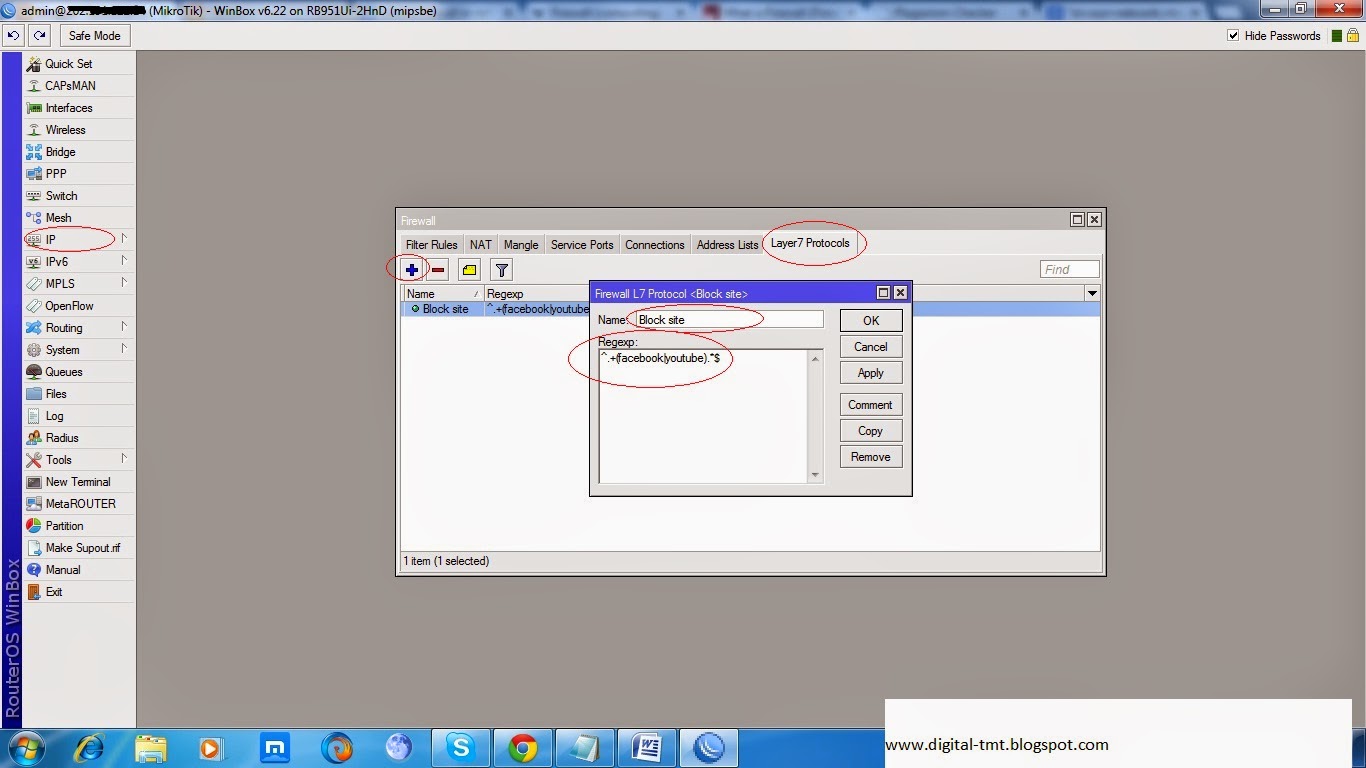
Firewall: Firewall, Mikrotik Router tarafından kontrol edilen, giden ve gelen ağ trafiğini kontrol eden bir ağ güvenlik işlemidir. Bugün web sitesi ve web sitesi filtrelemesinin nasıl engelleneceğini öğreneceğiz. ağımızdaki belirli bir web sitesini engelleyebiliriz. Bugün Facebook ve YouTube’un ağımızda nasıl reddedileceğini göstereceğiz.

Adım 1: IP > Firewall > Katman 7 protokolleri + Ad=Siteyi engelle > Normal İfade ^.+(facebook|youtube).*$ Uygula>Tamam

MikroTik Firewal Yapılandırılması

Adım 2: IP > Firewall > Filtre Kuralları + Genel > Zincir=İlet > Kaynak. Adres=172.16.0.100 Uygula> Tamam

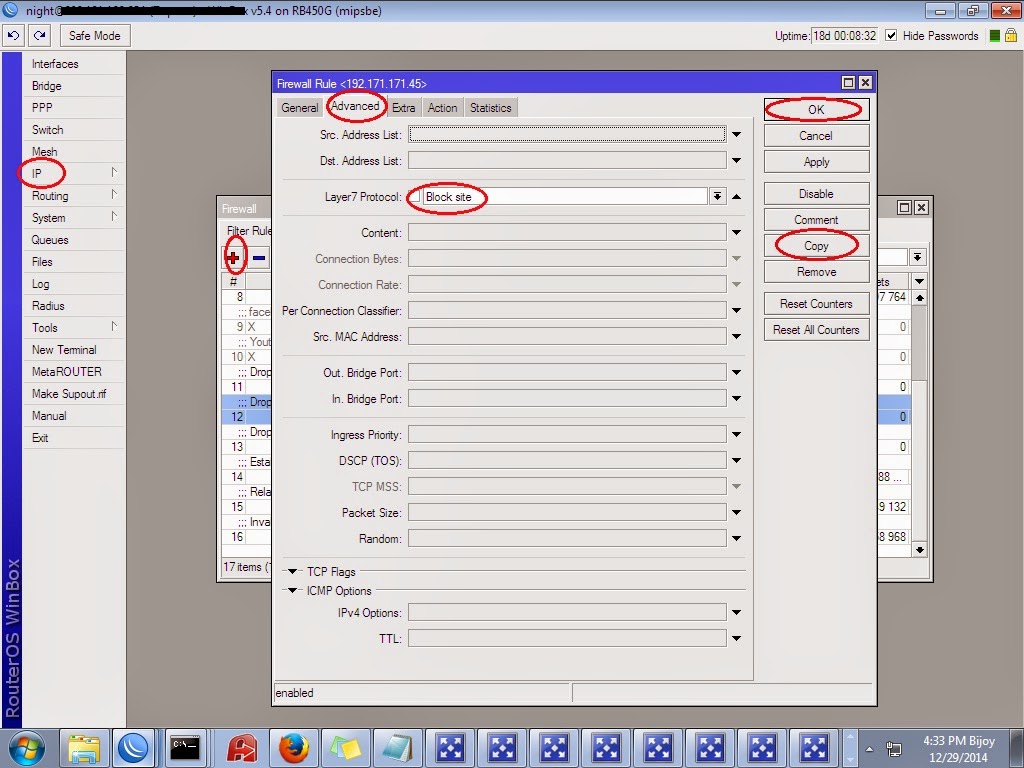
Adım 3: IP > Firewall > Kuralları Filtrele + İlerleme > 7 Katman protokolü= Siteyi engelle > Uygula > Tamam’ı seçin


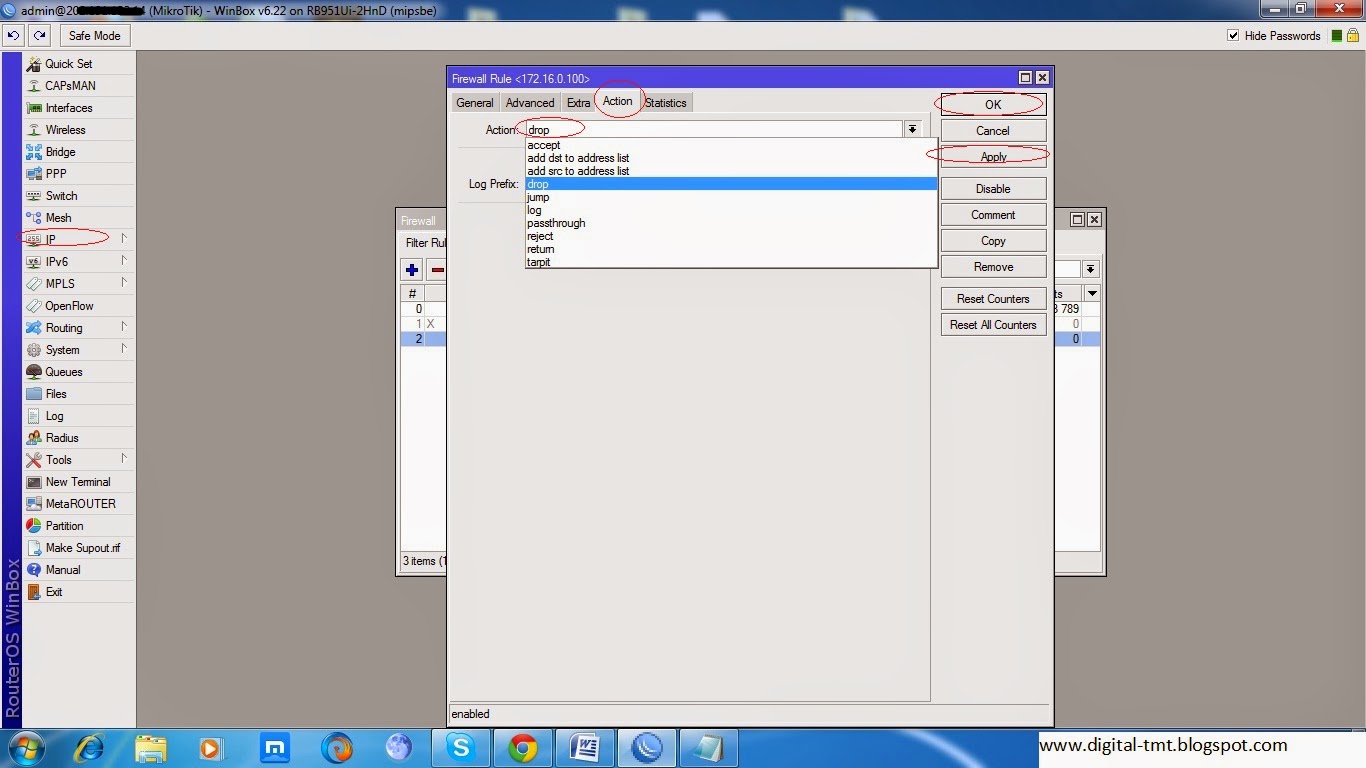
Adım 4: IP > Firewall > Kuralları Filtrele > Eylem > bırak > Uygula > Tamam

MikroTik Firewal Yapılandırılması

Şimdi her şey tamamen kuruldu. Artık Dizüstü Bilgisayarınızın IP’sini 172.16.0.100 ayarlayabilir ve Facebook ve YouTube’a göz atabilirsiniz.
Facebook ve YouTube’a göz attığınızda, erişimin reddedildiğini gösterecektir.

Bireysel IP için Firewall yapılandırması:

Bireysel IP’ye nasıl izin verilir: Bireysel IP adresi oluşturmak istiyorsanız, her siteye göz atacaksanız, bu kuralın altında oluşturabilirsiniz.

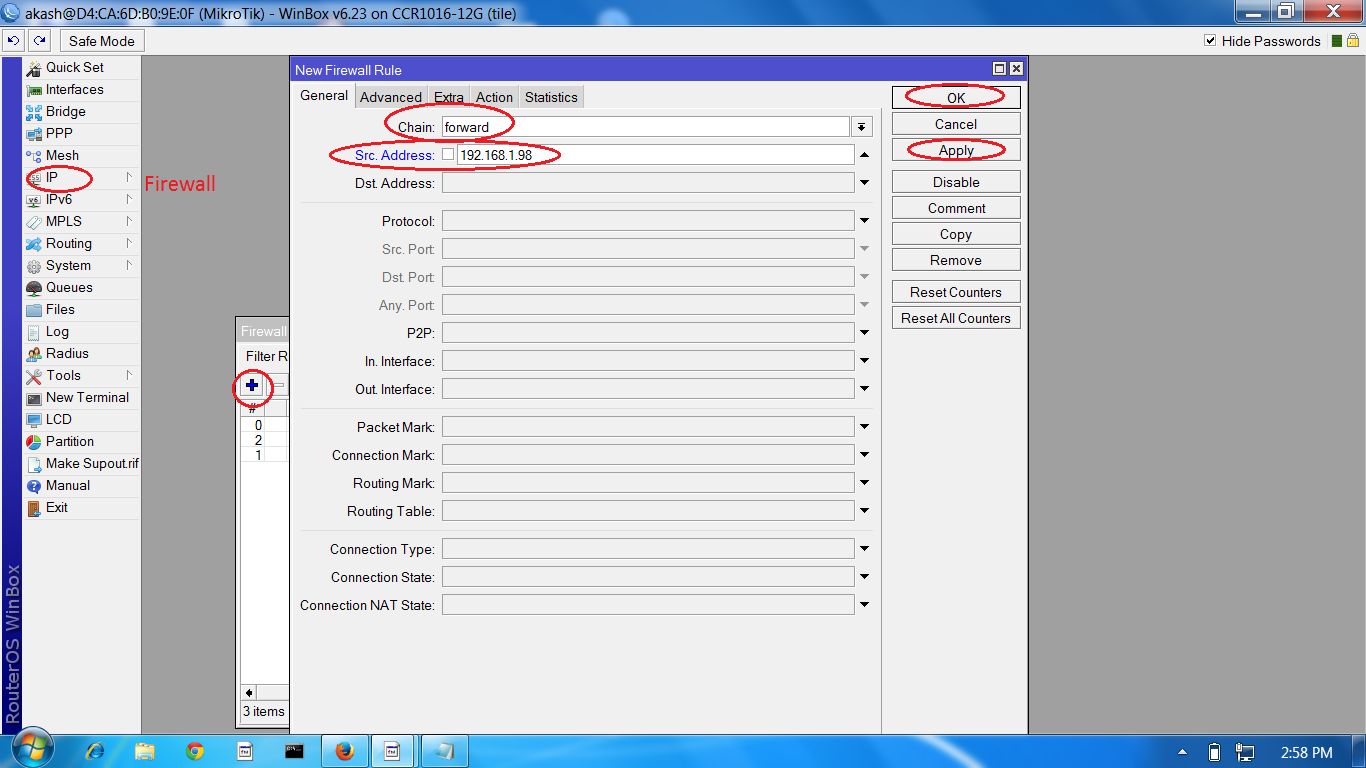
Adım 1: IP > Firewall > Filtre Kuralları + Genel > Zincir=İlet > Kaynak Adresi=192.168.1.98 > Uygula > Tamam

MikroTik Firewal Yapılandırılması

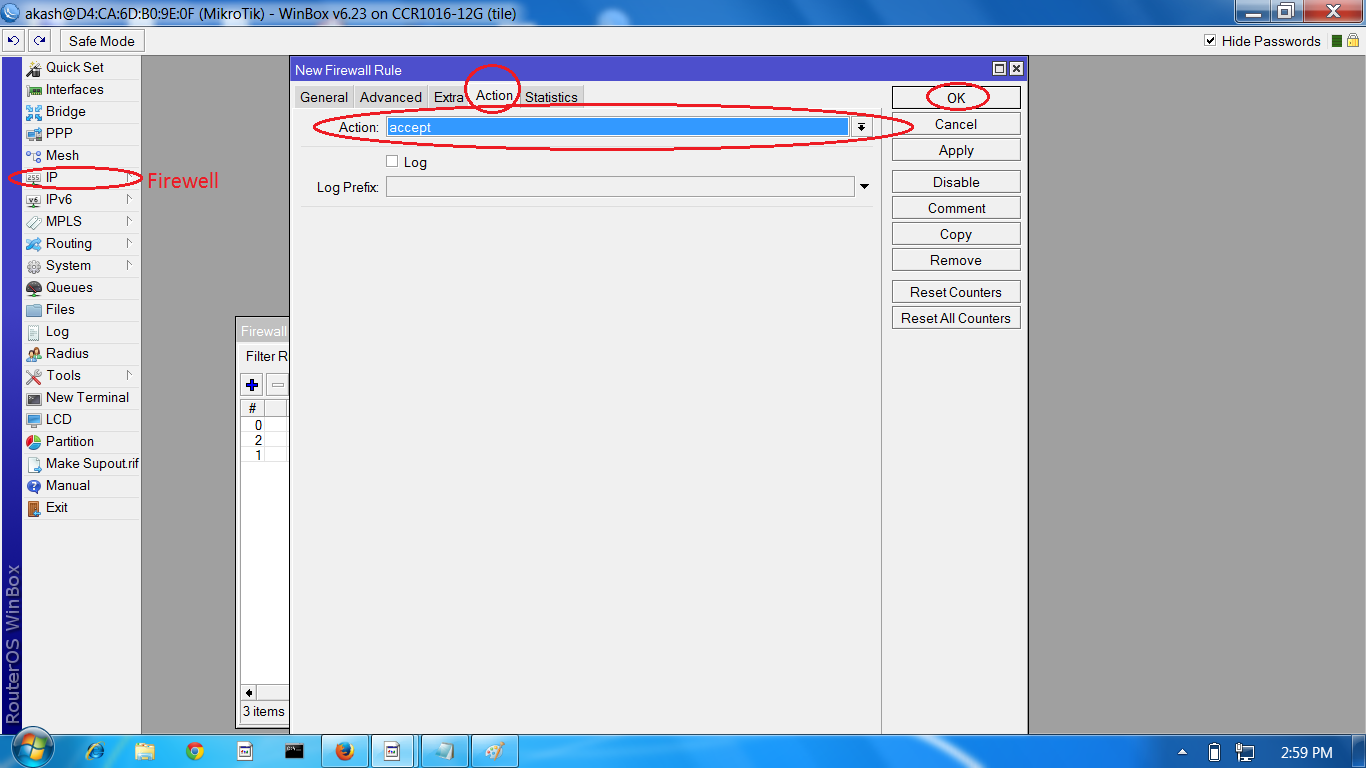
step2: IP > Firewall >İşlem =Kabul Et > Uygula >Tamam

MikroTik Firewal Yapılandırılması

step3: IP >Firewall > Kuralları Filtrele > Kuralı kabul et seçeneğine tıklayın ve sürükleyin (kabul kuralının üzerinde olmalıdır)

TEKNİK DESTEK İÇİN TIKLAYINIZ

obifi, wi, logsistemleri, ayzbilisim, hmsotel, d2, mikronbilgisayar, bilgi.wi.com.tr

Mikrotik Kurulumu, MikroTik WinBox, Mikrotik eğitimi, Mikrotik oturum açma, MikroTik, MikroTik Türkiye

Mikrotik DHCP ile IP adresi Sabitleme

Mikrotik DHCP ile IP adresi Sabitleme Mikrotik DHCP ile IP adresi Sabitleme Mikrotik DHCP ile IP adresi Sabitleme

Mikrotik DHCP ile IP adresi Sabitleme

Bir çok kurulumda DHCP servisi etkin yapıldığı zaman statik bölge tanımlanmamaktadır. Statik bölgenin tanımlanmaması ileriye dönük IP çakışması yaratacaktır. Bunun yanında özel bir cihazın IP adresinin değişmesi gibi olaylar ile karşılaşılacaktır. Her DHCP sunucusunda mutlaka IP adresini sabitlemenin bir yolu bulunmaktadır.

Mikrotik üzerinde ip adresini sabitlemeden önce

DHCP sunucusunu yapılandırırken mutlaka statik bölge olarak adlandırdığımız bir boşluk bırakın. Örneğin 192.168.1.0/24 subnete sahip bir network için başlangıç-bitiş IP adreslerini belirtmeniz her zaman avantajınıza olacaktır. Network içinde bulunan cihazlar göz önünde bulundurularak (sunucular,yazıcılar,nvr,dvr..) başlangıç-bitiş IP adresleri belirlenebilir. Kabaca 10 adet statik IP vereceğiniz bir network için başlangıç 192.168.1.20, bitiş 192.168.1.254 vermek uygundur.Böylece 20 adet boş IP adresi elinizin altında duracaktır.

Bu IP adreslerini kullandıktan sonra DHCP sunucusu hiç bir şekilde adresleri aralıkta olmadığı için dağıtmayacaktır.

DHCP sunucusu IP adresi dağıtırken kiralama süresi olarak süreyi de verir. Bu süre doluncaya kadar atanan IP adresi ilgili Hosta atanmıştır.Sözünü ettiğimiz kiralama süresini ortalama olarak 1 gün vermeniz yeterlidir.

Bu satıra kadar yazdığımız öneriler genelde saha ortamlarında bilinçsiz arkadaşlar tarafından uygulanmamaktadır. Bundan kaynaklı olarak zaman zaman IP çakışması, IP adresinin değişmesi gibi bir sürü şikayet gelmektedir. Eğer Mikrotik kullanılan bir yer ise ve networkte IP değiştirilmesine izin verilmiyorsa o zaman yapılacak en güzel hareket IP adresini mikrotik üzerinden sabitlemek yada ilgili IP adresini ilgili MAC adresine atamaktır.

DHCP tarafından atanan IP adresinin Sabitlenmesi

Winbox ile mikrotik cihazınıza bağlanıp soldaki menüden IP>DHCP server seçeneğini seçin.

Açılan pencerede Leases sekmesine geldiğinizde karşınıza aşağıdaki şekilde pencere gelecektir.

Mikrotik DHCP ile IP adresi Sabitleme

Burada Mikrotik tarafından atanan ip adreslerini görebilirsiniz. Eğer bu pencerede çok fazla IP adresi varsa başlıklara tıklayarak sıralama şansınız olacaktır. Kısa yoldan arama yapmak isterseniz sağ üst köşede bulunan “find” bölümünü kullanarak bulabilirsiniz.

Statik yapmak istediniz IP adresini bularak çift tıklayın.

Mikrotik DHCP ile IP adresi Sabitleme

Açılan pencerede sağ tarafta bulunan butonlara bakacak olursak “Make Static” butonunu göreceksiniz. Buna basmanız durumunda artık ilgili IP adresi ilgili MAC adresine atanmış olacaktır.

Bu şekilde DHCP servisi tarafından atanan IP adresini sabitlemiş olduk. Fakat bu işlemden sonra IP adresini değiştirmek istersek tekrar “Leases” penceresine gelip statik yaptığımız IP adresini seçip üzerine çift tıklayın.

Mikrotik DHCP ile IP adresi Sabitleme

Açılan pencerede “Address” kısmındaki IP adresini değiştirip “OK” butonuna basın. Bu işlemden sonra Hostun yeni IP adresini alabilmesi için 2 seçenek var.Ya kiralama süresi bitince kendinin almasını bekleme yada network bağlantısını kesip tekrar bağlamak yeterli olacaktır.

DHCP ip adresi vermeden önce IP adresinin boşta olup olmadığını kontrol etmektedir. IP adresi listesinde yoksa ve networkte aktif değilse IP adresi atayacaktır. DHCP aralığında kalan bir IP adresini bir cihaza elle vermek zorunda olduğunuzu varsayarsak, cihaz açık olduğu sürece IP adresi başka bir cihaza atanmaz. Fakat cihaz bir şekilde kapanır ise işte o zaman IP adresi DHCP tarafından başka bir cihaza atanabilir.

Bunun önüne geçmek için tekrar “Leases” penceresine dönüyoruz. Sol üstte bulunan “+” butonuna basıyoruz.

Mikrotik DHCP ile IP adresi Sabitleme

Karşımıza gelen pencerede ihtiyacımız olan 2 parametre var. İlki atanacak IP adresi ikincisi ilgili makinanın MAC adresidir. Doğru şekilde girildiğinde “Ok” butonuna basılıp listeye ekleyin. Bu sayede Bu DHCP servisi IP adresini başka şekilde başka cihaza atamayacaktır.

İlgili Makaleler İçin Tıklayınız


Dhcp, ip, ip adresi, ip-mac, make statik, mikrotik, pars, rezerve, statik ip, MikroTik, MikroTik Türkiye,

Mikrotik Neden Kullanılır ?

Mikrotik Nerelerde Kullanılır Mikrotik Nerelerde Kullanılır Mikrotik Nerelerde Kullanılır Mikrotik Nerelerde Kullanılır Mikrotik Nerelerde Kullanılır Mikrotik Nerelerde Kullanılır

Mikrotik Neden Kullanılır ?

Kişilerin mikrotik ile neler yapılabileceğinden bihaber olduklarını keşfedince en mantıklı ve yararlı yazının bu başlık olabileceğini düşünerek bildiklerimi gözden geçirip ufak çaplı bir araştırma ile sizlere bir yazı hazırladık.

Şimdi gelelim asıl konumuza. Mikrotik markasını duyan ama cihazlarını bilmeyenler en çok “Ne işe yarar? Neden Kullanılır?, Nerede Kullanılır?” gibi sorular sormaktadırlar. Bu yazı ile bazı konulara ışık tutmak istesem de eminim unuttuğum yada atladığım konular karanlıkta kalacaktır.

Öncelikle şunu belirtmek istiyorum. Bu yazıyı anlamanız için temel network bilgisine ihtiyacınız var. Bu konuda nette bolca makale bulabilirsiniz. Ben çok derine inmeden bu cihazlar ile neler yapabiliriz? Nerelerde kullanabiliriz? Ne gibi senaryolarda çalıştırabiliriz? gibi konuları ele alacağım.

Günümüzde gerek bilişim alt yapıları gerek insan ilişkileri anlamında network tartışmasız gündemde olan bir konudur. Ama bizim konumuz bilişim alt yapıları olduğu için konuyu fazla dağıtmadan başlarsak; bilişim alt yapılarını yönetmek için bir çok marka bir çok çeşitlilikte cihaz üretmiş ve üretmeye devam etmektedir. Mikrotik firması da bu konuda 1995 yılından beri çalışmalarına devam etmektedir. Fiyat ve performans tarafından bakarsak ulaşılması güç olmayan Routerboard ailesi bir çok ihtiyacı karşılamaktadır.

Mikrotik Firması; Linux tabanlı RouterOS işletim sistemini hem yazılım olarak hemde kendi ürettiği donanımlar ile birleştirerek bize sunmaktadır. Yazılım olarak satın alıp bir x86 işlemciye sahip olan bilgisayarlardan router elde edebiliriz. Yada sanallaştırma ortamımız varsa kurup kullanabiliriz. Ama bana maliyeti düşürmek adına donanım ile satın almak ve kullanmak daha mantıklı gelmektedir.

Mikrotik Routerboard ailesi temelde Router olan cihazlardan ibarettir. Fakat firma radikal kararlar alarak router üzerine bir çok modül geliştirmiş ve çok yönlü bir cihaz ortaya çıkarmıştır. Temelde Router olan cihazlar hemen hemen tüm network gereksinimlerini karşılayabilecek esnek cihazlar haline gelmişlerdir.

Mikrotik ürünleri Ipv4 ve Ipv6 temelli tüm networklerde kullanılabilirler. Kullanım amaçları ihtiyaca göre değişsede genelde Firewall,DNS Server,VPN Server, Hotspot Gateway, AP gibi spesifik görevlerde rol alabilirler.

Mikrotik ile neler yapabilirim ?

Router olarak Kullanılabilir.

Cihazlar temel olarak Router olduğu için aynı ortamda bulunan, aynı türdeki farklı networklerin birbirleri ile konuşması sağlanabilir. İhtiyaca göre interface bazında olabileceği gibi VLAN bazında da konuşmaları mümkündür.

Firewall olarak kullanılabilir.

Eğer network ortamınızda next generation güvenlik duvarından ziyade temel işlemleri yapmak isterseniz mikrotik yeterli olacaktır. Giren veya Çıkan trafik üzerinde Protokol ve port bazında networkü kontrol edebilir ve istediğiniz protokolleri veya portları drop ya da accept edebilirsiniz. ICMP/TCP/UDP akışı içerisinde Layer7 modellerini bulup yönetim sağlayabilirsiniz.  Protokol ve port bazlı saldırıları kural yazarak engelleyebilirsiniz.

Torrent,ares,p2p.. gibi dosya paylaşımlarını engelleyebilirsiniz.

Hotspot Gateway olarak kullanabilirsiniz.

Kimlik doğrulamalı wifi yayını yapmak isterseniz mikrotik içerisindeki dahili Radius ile birlikte User manager modülünü kullanarak gerekli ayarları yapabilirsiniz. İsteğe bağlı olarak farklı ortamlardaki Radius serverlar ile bağlantısını sağlayıp kullanabilirsiniz. API kullanarak kendi uygulamalarınızı yazıp Hotspot tarafını isteğinize uygun şekillendirebilirsiniz.

Bant genişliği kontrolü yapabilirsiniz.

Ağınızdaki internet kullanımını sayısal değerlerle kısıtlayabilirsiniz. Örnek olarak 10 kullanıcı için 10 Mbit değerindeki bant genişliğini herkese max 1 Mbit düşecek şekilde ayarlayabilirsiniz. Yada belli kullanıcılara 2 Mbit kalanı da diğerlerinin paylaşmasını sağlayabilirsiniz.

Farklı protokoller yada uygulamalar için bant genişliği atayabilirsiniz. Örnek olarak VOIP için 5 Mbit ayırıp kalan bant genişliğini farklı değerlerde kullanıcılara paylaştırabilirsiniz.

DHCP sunucu olarak kullanabilirsiniz.

Ağınızda DHCP kullanmak isterseniz ortamda bulunan mikrotik üzerinde IP dağıtılmasını sağlayabilirsiniz. İhtiyaca göre atanan IP adreslerini sabitleyebilir yada IP adresini değiştirebilirsiniz. Aynı zamanda özel ihtiyaçlarınız için “options” kısmından farklı DHCP için alt seçimler tanımlayabilirsiniz.

DHCP sunucunuz varsa mikrotik ile farklı networklere relay edilebilir. Mikrotik DHCP isteklerini ilgili sunucuya yönlendirebilir.

DNS Server olarak kullanabilirsiniz.

Ağınızda yerel DNS server kullanmak isterseniz mikrotik bu işi de yapabilir. Tanımladığınız DNS adreslerinden sorguları alır ve kendi önbelleğinde tutarak bir daha aynı sorgu yapıldığında önbellekten dönüş yapar. Buda sorguların hızlanmasını sağlar. İlavetten statik DNS tanımlamaları yapıp kendi DNS veritabanınızı oluşturabilirsiniz.

VPN Server yada VPN Client olarak kullanabilirsiniz.

Farklı lokasyonları olan işletmelerde network trafiğini birleştirmek isterseniz mikrotik ile çözüm üretebilirsiniz. Mikrotik, VPN tarafında PPTP, L2TP, SSTP, OVPN, PPPoE, IPSec servislerini desteklemektedir. Lokasyonların networklerini birleştirip gerekli kuralları yazdığınızda isteğe göre trafiği istediğiniz tarafa basabilir yada sadece erişim sağlayabilirsiniz. Mikrotik hem vpn server hemde client olarak çalışabilmektedir.

İlavetten VPN server olarak yapılandırdığınız lokasyona farklı bir lokasyondaki bilgisayarı VPN programı kurarak bağlayabilirsiniz.

Kablosuz erişim noktası olarak kullanabilirsiniz.

WLAN özelliği bulunan modelleri sadece kablosuz erişim noktası olarak yapılandırabilirsiniz. Bazı modellerin çok gelişmiş wlan kartları mevcut olduğu için performanslı çözümler üretebilirsiniz. Bir çok markanın erişim noktasına göre çok daha iyi olduğunu söyleyebilirim.

Kablosuz tekrarlayıcı olarak kullanabilirsiniz.

Mevcut kablosuz ağınızın alanını genişletmek için wlan özelliği olan cihazınızı uygun konuma koyarak Kablosuz tekrarlayıcı olarak ayarlayabilir ve sinyali güçlendirebilirsiniz.

Kablosuz aktarıcı olarak kullanabilirsiniz.

Linker olarak tasarlanmış ürünlerde noktadan noktaya yada noktadan çok noktaya network aktarımları yapabilirsiniz. Ucuz ve oldukça performanslı olan bu cihazlar bir çok mobese ve wifi servis sağlayıcıları tarafından kullanılmaktadır.

Kablosuz Cihazlar için merkezi kontrol yöneticisi olarak kullanabilirsiniz.

Mikrotik marka erişim noktalarını merkezde bulunan mikrotik marka cihaza CAPsMAN özelliği ile bağlayıp yönetebilirsiniz. Merkez cihaz üzerinde ağ ayarlarını yaptığınızda otomatik olarak tüm erişim noktalarına ayarlar gidecektir.

Kablosuz sinyali Kablolu sinyale çevirebilirsiniz.

Ortamda bulunan wifi yayınını alıp bakır portlara çevirebilirsiniz. Bazı durumlarda hayat kurtarıcı olduğunu söyleyebilirim.

Kablosuz Mesh yapıp kullanabilirsiniz.

Birden fazla mikrotik cihazınız ile Mesh topolojisini uygulayabilirsiniz. Bu sayede kablosuz networkünüzü genişletebilir ve sürekliliği sağlayabilirsiniz.

Switch olarak kullanabilirsiniz.

Switch olarak tasarlanmış modelleri mevcuttur. Ama birden fazla portu olan bütün modelleri switch gibi kullanabilirsiniz. Switch olarak kullandığınızda VLAN tanımlamalarını yapabileceğiniz gibi istediğiniz portun istediğiniz portla ilişkisini ayarlayabilirsiniz. STP protokolünü ve storm control desteklediği için trafiği yönetebilirsiniz. İlavetten switch ürünleri tüm RouterOS yeteneklerini kullanabilmektedir.

Yük Dengeleyici olarak kullanabilirsiniz.

Birden fazla WAN çıkışınız üzerindeki trafiği NTH yöntemi ile eşit olarak bölebilirsiniz. Ya da istediğinize göre şekillendirebilirsiniz. Mesela 50 kullanıcıyı 3 modeme 20,10,10 kullanıcı olacak şekilde dağıtabilirsiniz.

Farklı bir yöntem olarak PCC yöntemi ile hatları birleştirip kullandırabilirsiniz. Çalışma mantığı olarak kullanıcıları NTH gibi eşit bölmekten ziyade hattın kapasitesi aşınca diğer hattı devreye sokma şeklinde çalışmaktadır.

Wan portlarında Fail Over  yapabilirsiniz.

İnternet hattınızı yedeklemek isterseniz başka bir internet hattını yedek olarak kullanıp, hat düştüğünde devreye alabilirsiniz. Bu sayede bir internet hattına bağlı kalıp sürekliliğini sağlar. Load balance ile aynı anda çalışabilir.

USB’li modellerde desteklediği USB 3G modemleri yedek hat olarak kullanabilirsiniz.

SMB sunucusu olarak kullanabilirsiniz.

Cihaz üzerindeki klasörleri paylaşıma açabilir ve kullanıcılara yetki vererek ağda kullanmalarını sağlayabilirsiniz. USB ve SD kart girişi olan modelerde depolama birimi takıp networke paylaşım açabilir istediğiniz kullanıcılara yetki verebilirsiniz.

Loglama cihazı(Traffic Monitor) olarak kullanabilirsiniz.

internet trafik logu, DHCP logu gibi logları yazacağınız kurallar ile izleyebilir, log server üzerine yönlendirebilir yada kendi üzerindeki depolama biriminde saklayabilirsiniz. Özellikle 5651 loglaması için loglar toplatabilirsiniz.

NTP Sunucusu olarak kullanabilirsiniz.

Network içerisindeki cihazlar için zaman bilgi sunucusu olarak çalıştırabilirsiniz. Bu sayede NTP bilgisini çekmek isteyen sunucular yada clientler için yerel çözüm oluşturabilirsiniz.

Sanal port üzerinden bağlantı yedekleyebilirsiniz.

Mikrotik üzerinde min 2 adet bağlantıyı sanal olarak birbirine bağlayabilir ve birbirinin yedeği olarak yada load balance olarak çalıştırabilirsiniz. Örneğin Omurga switch üzerinden 2 adet bağlantıyı mikrotik cihazınızın 2 farklı portuna girdiğinizde bu portlar normalde birleştirilmiş gibi çalıştırabilir, biri devre dışı kalınca trafik sağlam olandan aktarılmasını sağlayabilirsiniz.

SFP,Kablosuz, Bakır Ethernet, USB Modem dönüşümü yapabilirsiniz.

SFP yuvalı olan, Kablosuz özelliği olan, USB Modem desteği olan, Ethernet portu olan tüm modellerde fiziksel bağlantıları kendi aralarında dönüştürebilirsiniz. Örneğin SFP yuvasına takılı olan fiber bağlantıyı Bakır ethernet‘e yada tam tersine çevirebilirsiniz. Converter olarak çalışabilir.

Proxy server olarak kullanabilirsiniz.

Web-Proxy, Proxy Cache özelliği sayesinde web içeriği yönetebilirsiniz. Transparent Proxy desteği sayesinde kullanıcılara işlem yaptırmadan trafiğin yönetilmesine olanak verir. İçerik filtremelesi amacıylada kullanılabilir. Bu sayede zararlı içerikler engellenebilir.

Mikrotik Nerelerde Kullanılır Mikrotik Nerelerde Kullanılır Mikrotik Nerelerde Kullanılır Mikrotik Nerelerde Kullanılır Mikrotik Nerelerde Kullanılır Mikrotik Nerelerde Kullanılır

Mikrotik ne işe yarar, MikroTik, MikroTik Türkiye, Mikrotik Nasıl Çalışır, porraznetwork, bilgi.wi.com, blog.oguzhan, mum.mikrotik,

Mikrotik Nedir

Mikrotik Nedir?

MikroTik resmi olarak SIA “Mikrotīk” bir Letonya Menşeili ağ ekipmanı üreticisidir. Şirket, kablolu ve kablosuz ağ yönlendiricileri , ağ anahtarları , erişim noktaları , işletim sistemleri ve yardımcı yazılımlar geliştirir ve satışını yapmaktadır. Şirket, 1996 yılında gelişmekte olan pazarlarda ekipman satışı üzerine kurulmuştur.

1997 yılında bize her türlü veri ara birimi ve yönlendirmesi için kapsamlı stabilite, kontroller ve esneklik sağlayan RouterOS yazılım sistemini oluşturuldu. 2002 yılında kendi donanımlarını yapmaya karar verilmesiyle RouterBOARD markası oluşturuldu.

RouterBOARD Nedir?

RouterBOARD, RouterOS işletim sistemini çalıştıran bir router hattı olan MikroTik’in bir donanım platformudur. Çeşitli RouterBOARD seçenekleri, kablosuz erişim noktaları ve yönetilen ağ anahtarlarından hizmet kalitesi (QoS) özelliklerine sahip güvenlik duvarı cihazlarına kadar çeşitli uygulama senaryoları sağlar.

Hemen hemen tüm RouterBOARD cihaz modellerine Ethernet üzerinden güç (PoE) ile güç verilebilir ve harici bir güç kaynağı için bir konektör bulunur.

Kablosuz teknolojilerle çalışacak şekilde tasarlanan cihaz modellerinde radyo modülleri için bir miniPCI / miniPCIe yuvası bulunur. Çoğu modelde seri port erişimi için bir konektör bulunur.

RouterOS  Nedir?

RouterOS, MikroTik RouterBoard yönlendiricilerine kurulum için tasarlanmış Linux tabanlı bir ağ işletim sistemidir. Ayrıca PC’ye kurulabilir, güvenlik duvarı, VPN sunucusu ve istemcisi ve kablosuz erişim noktası olan bir yönlendiriciye dönüştürülebilir . Sistem, kablosuz erişim sistemine dayalı sabit bir portal olarak hizmet vardır .

RouterOS, seri bağlantı noktası, telnet , Güvenli Kabuk (SSH), web tabanlı bir arabirim ( WebFig ) veya grafik kullanıcı sağlayan Microsoft Windows tabanlı bir yazılım uygulaması ( Winbox ) ile erişilebilen bir komut satırı arabirimi aracılığıyla yapılandırılabilir. arayüzü bir uygulama programlama arayüzü (API) izleme ve yönetim için özel uygulamaların geliştirilmesine izin verir.

Mikrotik Teknik Destek İçin Tıklayınız.


İlgili Makaleler

Mikrotik Teknik Destek

Mikrotik Teknik Destek

Mikrotik Teknik Destek

Telefonla  Ürün / Yazılım desteği 

Kablosuz ürünler ile ilgili uzaktan destek hizmeti sağlanmaktadır.

Ürünler için satış temsilcilerimiz ile görüşerek projeye özel fiyat talep edebilirsiniz.

Cihaz çıkışları başka bir firmaya ait olan ürünler ücretsiz uzaktan destek kapsamına dahil değildir.

Teknik destek için telefon numaramızdan bizlerle iletişime geçebilirsiniz.


Teknik Destek Saatleri  :

Hafta içi  : 08:30 — 18:00

Hafta Sonu : 08:30 — 14:30 arasındadır.


Elektronik Ürün onarım destek için ön bilgi

  • Ürünlerin montaj şemalarına bakarak montajını gerçekleştiriniz.
  • Ürünleri teknik servis’e gönderirken  yaşadığınız sorunu, problemi mutlaka yazınız, arıza belirtilmemiş ürünler kısa test sonrasında problem görülmemesi halinde iade gönderilir.
  • Ürün servis sonrası iade yapılacak adres ve iletişim bilgileri yer alması gerekmektedir.


Mikrotik Teknik Destek İçin Tıklayınız.


İlgili Makaleler

Mikrotik Nedir